Трипскан регистрация: Пройдите быстро прямо сейчас
Трипскан регистрация — это самый быстрый способ получить доступ ко всем функциям сервиса, начиная с простого ввода номера телефона. Вы буквально за пару минут создаёте аккаунт, после чего можете сразу бронировать отели и получать кешбэк на каждую поездку. Всё, что нужно — подтвердить номер, и вы уже внутри системы с готовым профилем для мгновенных скидок.
Как пройти процедуру создания аккаунта на Трипскан
Чтобы пройти регистрацию на Трипскан, откройте официальный сайт или приложение. Нажмите кнопку “Создать аккаунт” — обычно она находится в правом верхнем углу. Заполните форму: укажите действующий email и придумайте надежный пароль. Система отправит код подтверждения на вашу почту — введите его для верификации. После этого можно сразу приступить к поиску отелей и сравнению цен. Некоторые пользователи предпочитают авторизоваться через Google или соцсети, что ускоряет процесс до одного клика. Завершающий шаг — настройка профиля и уведомлений, чтобы получать персональные скидки. Вся процедура создания аккаунта на Трипскан занимает не более двух минут.
Пошаговое руководство с указанием необходимых данных
Для регистрации в Трипскан первым шагом укажите имя, фамилию и действующий email. Затем придумайте пароль, отвечающий требованиям безопасности (минимум 8 символов). На втором этапе вам потребуется ввести данные паспорта или загранпаспорта для верификации. Полные данные для регистрации Трипскан также включают номер мобильного телефона для двухфакторной аутентификации. После заполнения всех полей нажмите «Создать аккаунт» и подтвердите email через ссылку в письме.
Вопрос: Какие данные потребуются на втором шаге регистрации?
Ответ: Серия и номер паспорта, дата выдачи и код подразделения.
Варианты входа через социальные сети и мессенджеры
Для быстрой регистрации на Трипскан используйте вход через социальные сети. Система поддерживает авторизацию через VK, Google и Яндекс, а также через Telegram. При нажатии на иконку выбранного сервиса происходит автоматическая передача базовых данных (имя, https://tripscan.co/ email, аватар) — вам не придется вручную заполнять поля. Это исключает необходимость придумывать и запоминать пароль, экономя время. Достаточно подтвердить доступ в выплывающем окне, и через секунду вы окажетесь в личном кабинете. Такой способ особенно удобен для тех, кто ценит скорость и не хочет проходить многоэтапную верификацию.

Основные этапы после успешного входа в систему
Сразу после успешного входа в систему, личный кабинет Трипскан встречает вас панелью состояния бронирований. Первым делом система автоматически синхронизирует данные профиля, подгружая активные заявки. Вы видите этапы после логина: в блоке «Мои поездки» отображается статус каждой регистрации — от «Ожидает подтверждения» до «Готово к вылету». Чтобы зафиксировать результат, нужно нажать «Завершить регистрацию» в карточке рейса. Затем открывается список доступных мест и дополнительных услуг. Успешный вход в систему запускает таймер сессии — через 20 минут бездействия данные блокируются, поэтому я всегда сразу перехожу к выбору места.
Настройка профиля и подтверждение электронной почты
После успешного входа в систему первым делом требуется подтверждение электронной почты — на указанный ящик приходит письмо с ссылкой, активирующей аккаунт. В разделе настройки профиля можно отредактировать имя, контактный номер и загрузить аватар. Без верификации почты система не позволяет создавать заявки на бронирование. Обязательно проверьте папку «Спам», если письмо не пришло — запрос нового кода доступен в личном кабинете.
Выбор тарифного плана или работа с бесплатной версией
После успешного входа в систему пользователь сталкивается с выбором тарифного плана или работой с бесплатной версией. Бесплатный тариф включает базовый функционал, позволяющий создать до 10 сканов в месяц, но блокирует экспорт отчётов и интеграции. Для снятия этих ограничений предлагается последовательность действий:
- Перейти в раздел «Тарифы» в личном кабинете.
- Сравнить время обработки запросов в платных пакетах (от 599 руб./мес.) с лимитом в 24 часа в бесплатной версии.
- Активировать подходящий план через привязку карты или оплату по счёту.
Выбор прямо определяет скорость анализа загруженных документов и доступ к детализированным отчётам.
Возможные ошибки и их устранение при открытии доступа
При регистрации в Трипскан наиболее частой ошибкой является ввод неверных учетных данных. Если система не принимает пароль, убедитесь, что Caps Lock отключен, и проверьте раскладку клавиатуры. При ошибке «аккаунт не найден» подтвердите правильность введенного номера телефона или email, а также проверьте папку «Спам» для письма с подтверждением. Если доступ не открывается из-за блокировки после нескольких неудачных попыток, используйте функцию «Забыли пароль» для сброса. Для устранения ошибок при двухфакторной аутентификации синхронизируйте время на устройстве. Всегда очищайте кэш браузера или используйте инкогнито-режим при повторных попытках.
Проблемы с получением кода подтверждения
При регистрации в Трипскане код подтверждения иногда не приходит. Чаще всего это связано с перегрузкой сети оператора или блокировкой сообщений на устройстве. Проверьте, не попал ли код в папку “Спам” в SMS-сообщениях. Проверка правильности номера телефона — первый шаг: убедитесь, что вы указали верный код страны. Если код не появляется в течение минуты, запросите повторную отправку. В редких случаях помогает перезагрузка телефона или временное переключение в режим “В самолёте”.
- Убедитесь, что номер не заблокирован для приёма массовых рассылок.
- Попробуйте запросить код повторно через 30–60 секунд.
- Проверьте баланс счета — иногда блокировка связана с ним.
Что делать при блокировке учетной записи
Если доступ к вашему профилю заблокирован, не паникуйте. Для начала проверьте почку — TripScan обычно присылает причину блокировки. Затем немедленно свяжитесь со службой поддержки через форму на сайте или в личном кабинете. Приготовьте номер заказа и скриншоты экрана, это ускорит восстановление доступа TripScan. Чаще всего проблема решается после верификации номера телефона.
Вопрос: Что делать при блокировке учетной записи, если письмо от TripScan не пришло?
Ответ: Проверьте папку «Спам» и раздел «Уведомления» в профиле. Если писем нет, напишите в чат поддержки — они проверят статус блокировки вручную.
Особенности действий для мобильных устройств и ПК
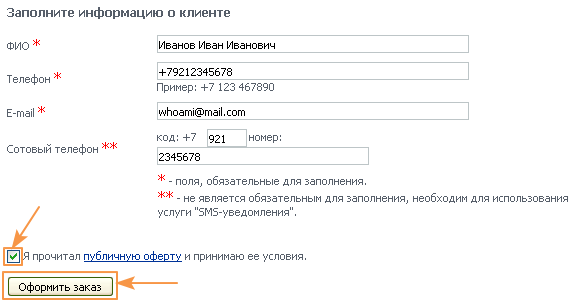
При регистрации в Трипскан действия на мобильных устройствах и ПК заметно отличаются. На телефоне процесс полностью заточен под сенсорный ввод: все поля крупные, а подтверждение номера идет через push-уведомления или смс с автоподстановкой кода. На ПК же удобнее работать с клавиатурой и мышью — можно быстро заполнить анкету через автозаполнение браузера. На компьютере также проще сохранять данные для входа в менеджер паролей. Однако на мобильнике есть бонус: регистрация через соцсети или Google‑аккаунт срабатывает за один тап. Главное правило: на любом устройстве обязательно включите уведомления, иначе не получите подтверждение.
Установка приложения и авторизация в нём
Для прохождения регистрации в Трипскан сначала загрузите официальное приложение из App Store или Google Play. После установки откройте его и нажмите «Войти» или «Создать аккаунт». Авторизация выполняется по номеру телефона или email: введите данные, подтвердите кодом из SMS/письма и задайте пароль. При входе через соцсети система запросит разрешение на передачу профиля — подтвердите его. Убедитесь, что устройство подключено к интернету, иначе проверка кода не сработает.
Установка и авторизация в Трипскан сводятся к загрузке приложения, вводу номера телефона/email и подтверждению кода для активации профиля.

Отличия процедуры на разных браузерах и операционных системах
На ПК с Chrome или Edge регистрация в Трипскан обычно проходит гладко, но на мобильном Safari может потребоваться вручную подтвердить ссылку из почты. В Firefox на Windows иногда зависает капча, поэтому лучше переключиться на другой браузер. Кнопка «Зарегистрироваться» на iOS-версии Safari чуть ниже, чем в Chrome на Android. На macOS в Opera может не сработать автозаполнение формы — вбивайте данные вручную. Браузерная несовместимость чаще всего проявляется при загрузке фото документов на старых версиях Internet Explorer.
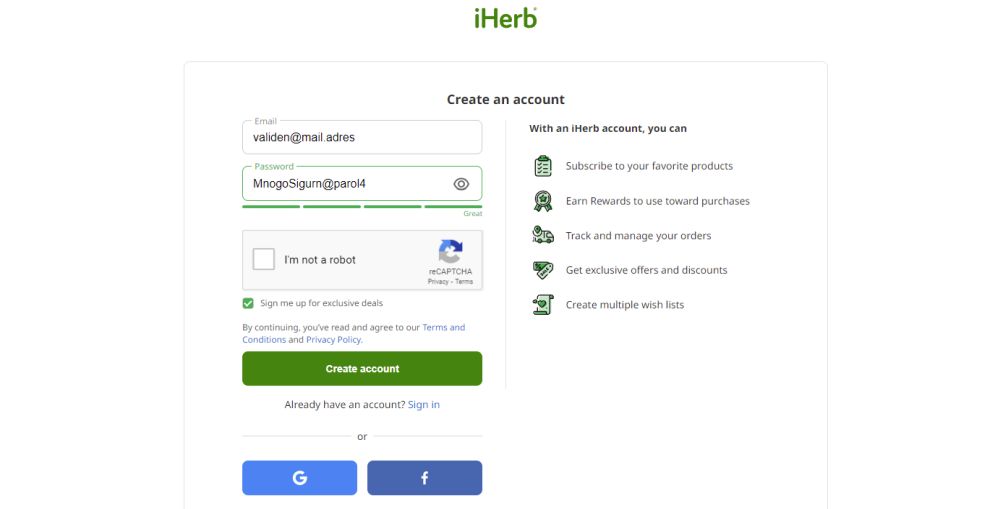
Итог: процедура регистрации в Трипскан отличается по шагам подтверждения и отображению кнопок в зависимости от браузера и ОС, особенно между ПК и мобильными устройствами.
Способы восстановления забытого пароля и логина
При регистрации в Трипскане забытый пароль восстанавливается через форму входа: нажмите “Забыли пароль?”, укажите email, привязанный к аккаунту, и следуйте ссылке из письма. Для восстановления логина проверьте письмо с подтверждением регистрации или обратитесь в поддержку, указав номер заказа (если он был). Если доступ к почте утерян, используется процедура смены e-mail через техподдержку — потребуются паспортные данные владельца аккаунта. Рекомендуем сразу после регистрации сохранить логин и пароль в менеджере паролей.
Сброс через номер телефона или email
Для восстановления доступа к личному кабинету после утери логина или пароля предусмотрен сброс через номер телефона или email. На странице входа выберите опцию “Забыли пароль”, после чего система предложит ввести привязанный номер или электронную почту. На указанный контакт придет код подтверждения, который необходимо ввести в форму для верификации личности. Затем вы сможете задать новый пароль и войти в аккаунт, используя прежний логин. Этот способ работает только для аккаунтов, где контактные данные были подтверждены при регистрации.
Обращение в службу поддержки при утере всех данных
Если вы утеряли все данные доступа к аккаунту Трипскан, обращение в службу поддержки при утере всех данных становится единственным выходом. Вам потребуется подтвердить личность, предоставив сканы документов и ответив на секретные вопросы, указанные при регистрации. Поддержка пришлет временный пароль на привязанный email или предложит создать новый логин после верификации. Без этих шагов восстановление невозможно, поэтому заранее сохраните резервную копию регистрационных данных.
Безопасность и конфиденциальность при создании учётной записи
Когда вы проходите Трипскан регистрация, система сразу шифрует вводимые данные — пароль превращается в нечитаемый хэш ещё до сохранения. Даже если кто-то перехватит трафик, учётная запись останется защищённой от прямого взлома. Двухфакторная аутентификация, привязанная к вашему телефону, блокирует попытки входа с незнакомых устройств. Вы сами решаете, какую личную информацию указывать в профиле, а Трипскан удаляет её по вашему запросу без возможности восстановления — это не настройка, а прямое обязательство системы.
Рекомендации по надёжному паролю и двухфакторной аутентификации
При регистрации в Трипскане используйте длинную фразу из случайных слов — это и есть надёжный пароль для TripScan. Никогда не берите даты рождения или имена питомцев. Обязательно включите двухфакторную аутентификацию в настройках профиля: это предотвратит взлом даже при утечке пароля. Вот простая последовательность действий:
- Придумайте пароль минимум из 12 символов, смешав буквы, цифры и символы.
- Перейдите в раздел “Безопасность” аккаунта Трипскана.
- Выберите способ 2FA — SMS, email или приложение-аутентификатор.
- Сохраните резервные коды в надёжном месте.
Как защитить профиль от несанкционированного доступа
Для защиты профиля в Трипскан начните с создания уникального пароля, который вы не используете на других сайтах. Двухфакторная аутентификация — ваш главный щит, позволяющий блокировать случайный вход, даже если кто-то узнает пароль. Никому не сообщайте коды из СМС или почты, и выходите из учётной записи на чужих устройствах. Регулярно проверяйте раздел «Активные сессии» и завершайте незнакомые подключения. Эти простые шаги сведут к минимуму доступ к вашему аккаунту в Трипскан.
Что такое регистрация в Трипскан и зачем она нужна
Основные функции личного кабинета после регистрации
Кому подойдет создание аккаунта в сервисе путешествий
Пошаговая инструкция как зарегистрироваться в Трипскан
Какие данные потребуются для создания профиля

Как подтвердить аккаунт через email или телефон
Частые ошибки при регистрации и способы их избежать
Преимущества наличия учетной записи в сервисе поиска туров
Доступ к персонализированным подборкам и фильтрам
Возможность сохранять избранные маршруты и отели
Автоматическое отслеживание изменений цен на билеты
Советы по настройке профиля сразу после регистрации
Как заполнить параметры путешествий для точного поиска
Настройка уведомлений о скидках и акциях
Привязка платежных данных для быстрой оплаты
